录一个窗口,打开麦克风。讲完后在作品里生成字幕,改完再导出。
窗口录制
麦克风
本机字幕
章节跳转

录一个窗口,打开麦克风。讲完后在作品里生成字幕,改完再导出。
框选要展示的区域,打开圆形摄像头。边讲边用箭头指出下一步。
录整个屏幕,同时收下系统声音和麦克风。点击处可以加上高亮。
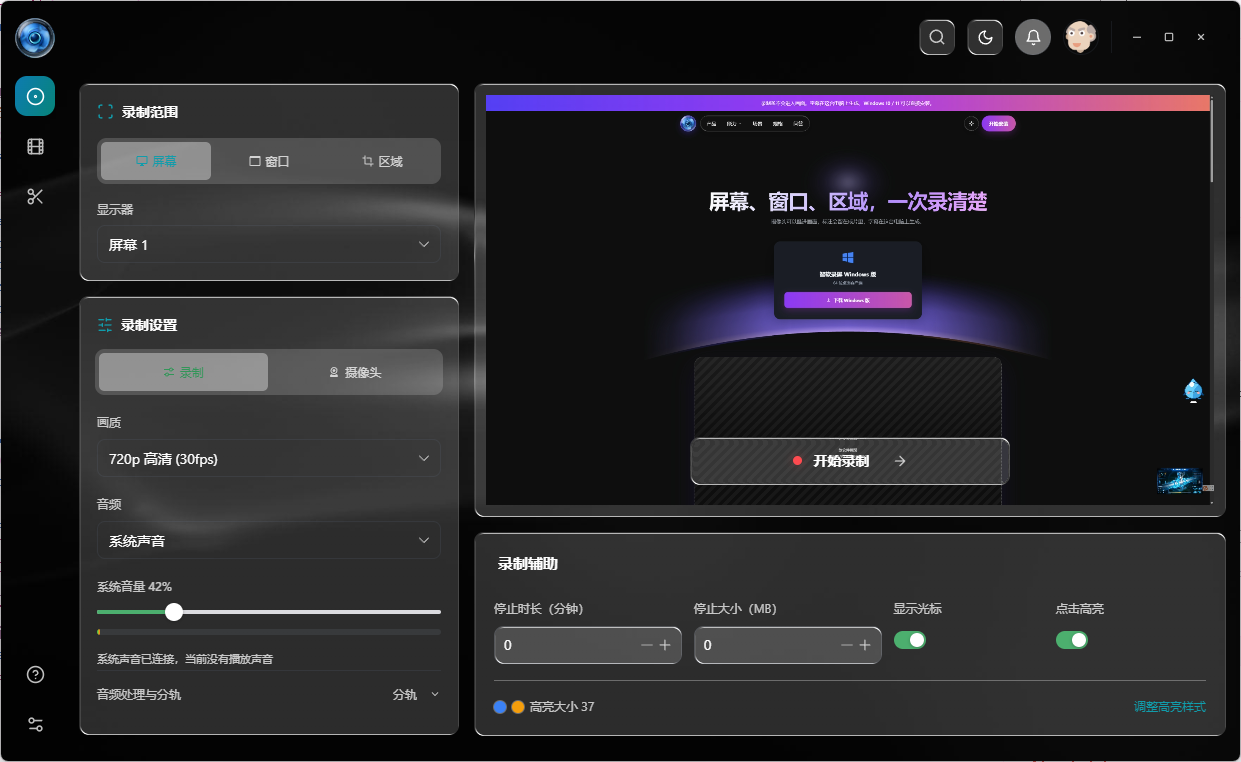
会议讲解可以选择显示器、窗口,或拖出一块区域。选好来源后先预览,倒计时结束再采集。
讲解时把自己叠进画面。圆形、圆角或方形,位置、大小和透明度都能调。
画笔、箭头、矩形、高亮和文字会进入视频。浮动操作栏本身不会被录进去。
语音转写在这台电脑上完成。可以改字幕、按句跳转,并导出 SRT、VTT 或纯文本。
先打开缓冲,保留 30 秒、60 秒或 120 秒。没来得及按录制,也能把刚过去的一段存下来。
可以只录系统声、只录麦克风,或两路混在一起。麦克风支持四种声线。
区域截图后可以裁剪、标注或打码。框选画面即可识别文字,截图也能贴在屏幕上。
按名称、标签和字幕搜索作品。成片可加水印。定时任务支持一次、每天或每周。
按用途把开关配好。画面、声音和字幕都写在这台电脑上。
录窗口,打开麦克风。讲完后在作品里生成字幕,改完再导出。
框选要展示的区域,打开圆形摄像头。边讲边用箭头指出下一步。
录整个屏幕,同时收下系统声音和麦克风。点击处可以加上高亮。
先开回溯。等你决定要留这段时,用快捷键把缓冲里的片段存下来。
默认快捷键可以在软件里修改。保存目录也可以换成自己的文件夹。
| 档位 | 分辨率 | 帧率 |
|---|---|---|
| 720p 高清 | 1280 × 720 | 30 fps |
| 1080p 全高清 | 1920 × 1080 | 30 fps |
| 2K 超清 | 2560 × 1440 | 30 fps |
| 1080p 流畅 | 1920 × 1080 | 60 fps |
| 快捷键 | 作用 |
|---|---|
| Ctrl + Shift + R | 开始或停止录制 |
| Ctrl + Shift + P | 暂停或继续 |
| Ctrl + Shift + H | 显示或隐藏主窗口 |
| Ctrl + Shift + M | 标记关键时刻 |
| Ctrl + Shift + B | 保存回溯片段 |
| Ctrl + Shift + S | 区域截图 |
视频默认保存在「视频/智软录屏」,截图默认保存在「图片/智软录屏」。管理员可以要求录制时带上指定文字水印,并下发统一预设。
默认写到系统「视频/智软录屏」。截图默认在「图片/智软录屏」。两条路径都可以在设置里改成其他文件夹,并在资源管理器中直接定位文件。
转写在本机完成。改字幕、导出 SRT / VTT / 纯文本,以及把字幕烧进视频,也都在这台电脑上进行。
录制时的浮动操作栏会被系统排除在采集之外。主窗口也可以先隐藏,再开始录。
开始使用前需要登录并完成授权校验。视频、截图和字幕文件本身写在本机,生成字幕不依赖把音视频传到云端。
当前客户端面向 64 位 Windows 10 和 Windows 11。安装包由所在组织发放,装好后可在「设置 → 关于」查看版本并检查更新。